
How-to: BIM-bibliotheek
Alle BIM-data. Eén klik. Volledige ontwerpzekerheid.
De BIM-bibliotheek: de snelste weg naar het BIM-model
Voor de volgende toepassingen adviseren wij het gebruik van de BIM@OBO-bibliotheek:
- Behoefte aan afzonderlijke producten, zoals bijvoorbeeld bochten van kabeltracés
- Het model moet in verschillende auteursystemen en in Open BIM-projecten kunnen worden gebruikt
- Bij de planning van een internationaal project, om ervoor te zorgen dat de geselecteerde producten lokaal beschikbaar zijn
- Er is geen technische mogelijkheid om de plug-in te installeren, bijvoorbeeld door ontbrekende beheerdersrechten
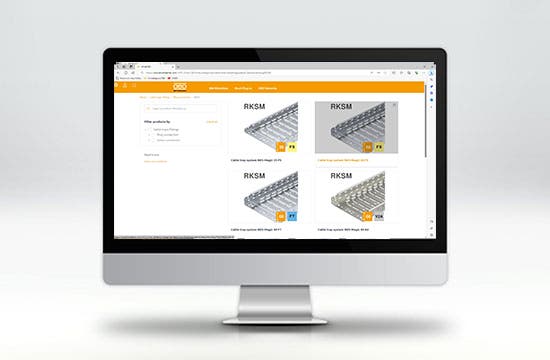
Goed om te weten:
Complete systeemfamilies kunnen alleen via de BIM@OBO-plug-in voor Autodesk Revit worden gedownload. De link vindt u hier.
Functies van de BIM-bibliotheek
- Zoek op artikelnummer, artikelnaam of systeem
- Keuze van regio en taal
- Filtermogelijkheid op categorie
- Winkelmandje of snelle download van BIM-modellen
- Beschikbaar stellen van Revit-families, IFC, STP, PDF, OBJ, DWG, FBX, SAT
- Geen administratorrechten nodig – toegang direct via uw webbrowser

Goed om te weten:
Voor elk land staat naast de lokale landstaal ook Engels als taal ter beschikking.
Het product zoeken
Er zijn meerdere mogelijkheden om in de BIM-bibliotheek naar de gewenste producten te zoeken.
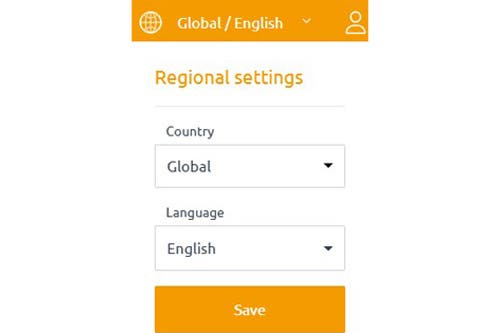
- Vastlegging van het benodigde regionale assortiment en de voor u relevante taal
De landassortimenten van OBO verschillen soms aanzienlijk. Om er bij uw projectontwerp zeker van te zijn dat de geselecteerde producten beschikbaar zijn, is de keuze van de juiste regio daarom zeer belangrijk. Mocht uw land er niet tussen staan, kies dan het assortiment “Global”, dat het volledige productportfolio van OBO bevat. Let op: in dit geval moet ter plaatse worden gecontroleerd of de producten ook in uw land beschikbaar zijn.
2. Het product zoeken
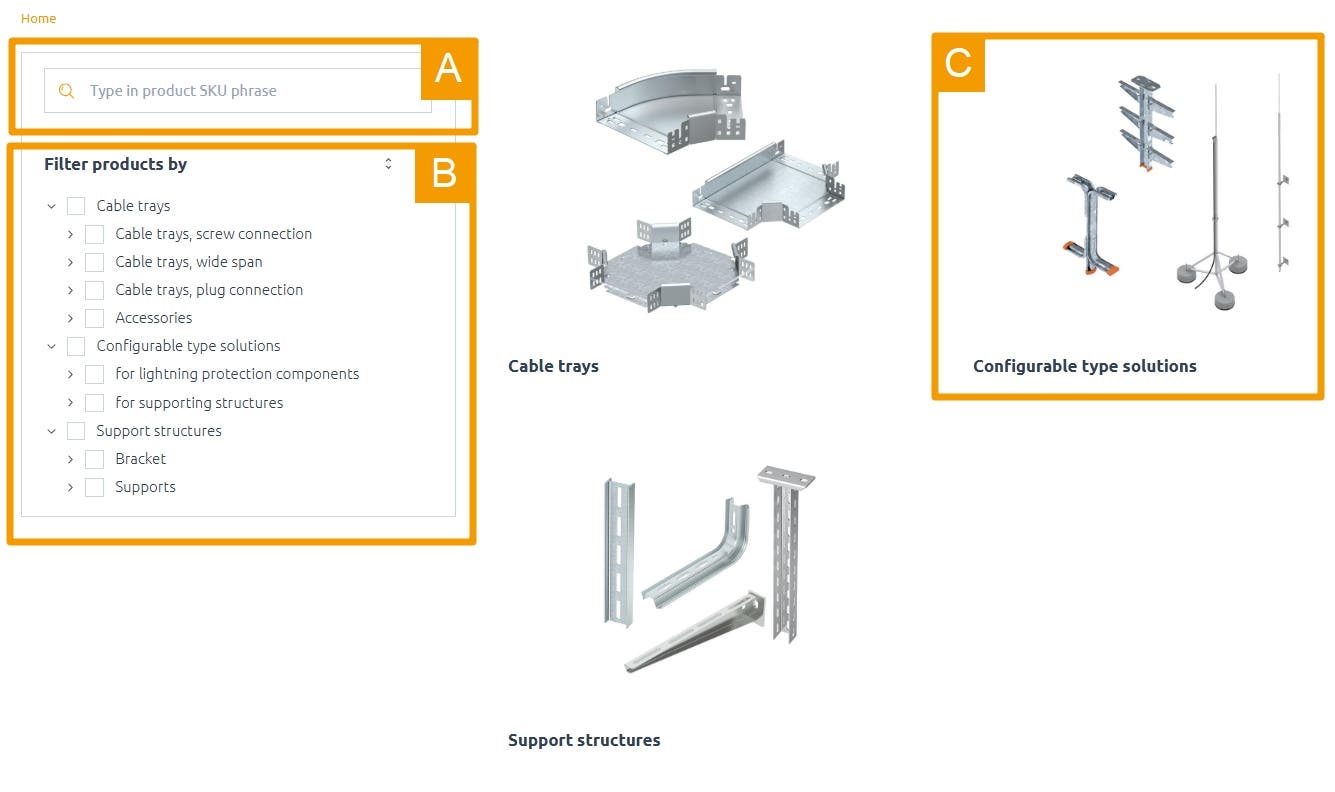
Na selectie van land en taal heeft u voor het zoeken van producten drie verschillende opties:
| A | Zoeken naar artikelnummer of productnaam. Deze optie adviseren wij als u al precies weet welk product u nodig hebt |
|---|---|
| B | Zoeken via het productfilter, waarmee u snel inzicht in de betreffende categorieën kunt krijgen |
| C | Zoeken via de tegels of afbeeldingen als visuele ondersteuning |
De productkeuze
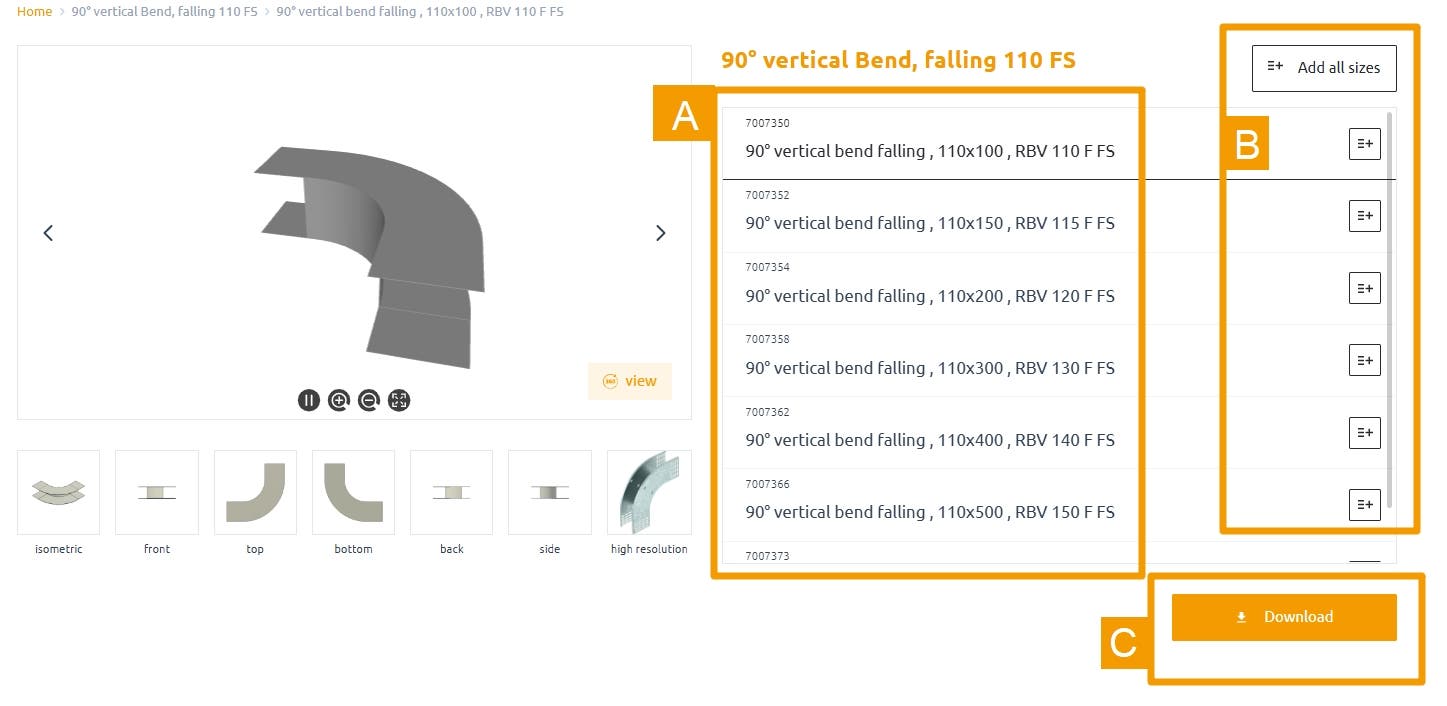
In deze weergave krijgt u een gedetailleerd overzicht van de vooraf geselecteerde productfamilie. Deze bevat in de meeste situaties meerdere artikelen, waarover u hier informatie kunt krijgen. Met de keuze van het artikel (A) vindt u aan de linkerkant de betreffende aanzichten van de artikelen en in het onderste deel de productspecificaties.
In de volgende stap kunt u tussen twee opties kiezen:
B. Alle artikelen selecteren en in de winkelwagen plaatsen – dit is relevant wanneer u meer artikelen nodig hebt
C. Directe link naar winkelmandje
Het winkelwagentje
Het winkelwagentje bereikt u direct via de hierboven genoemde downloadknop of door een klik op het winkelwagensymbool rechtsboven op de website.

Goed om te weten:
Om het winkelwagentje te kunnen openen, moet u zich eenmalig en gratis bij BIM@OBO registreren. Daarna kunt u onbeperkt alle functionaliteiten op het web en in de plug-in gebruiken.
In het winkelwagentje kunt u nu de benodigde formaten kiezen. Bij selectie van het Revit-formaat wordt de volledige familie met alle bijbehorende artikelen beschikbaar gesteld. Anders kunt u ook alleen afzonderlijke bestandsformaten zoals IFC of STP voor afzonderlijke artikelen selecteren en downloaden.
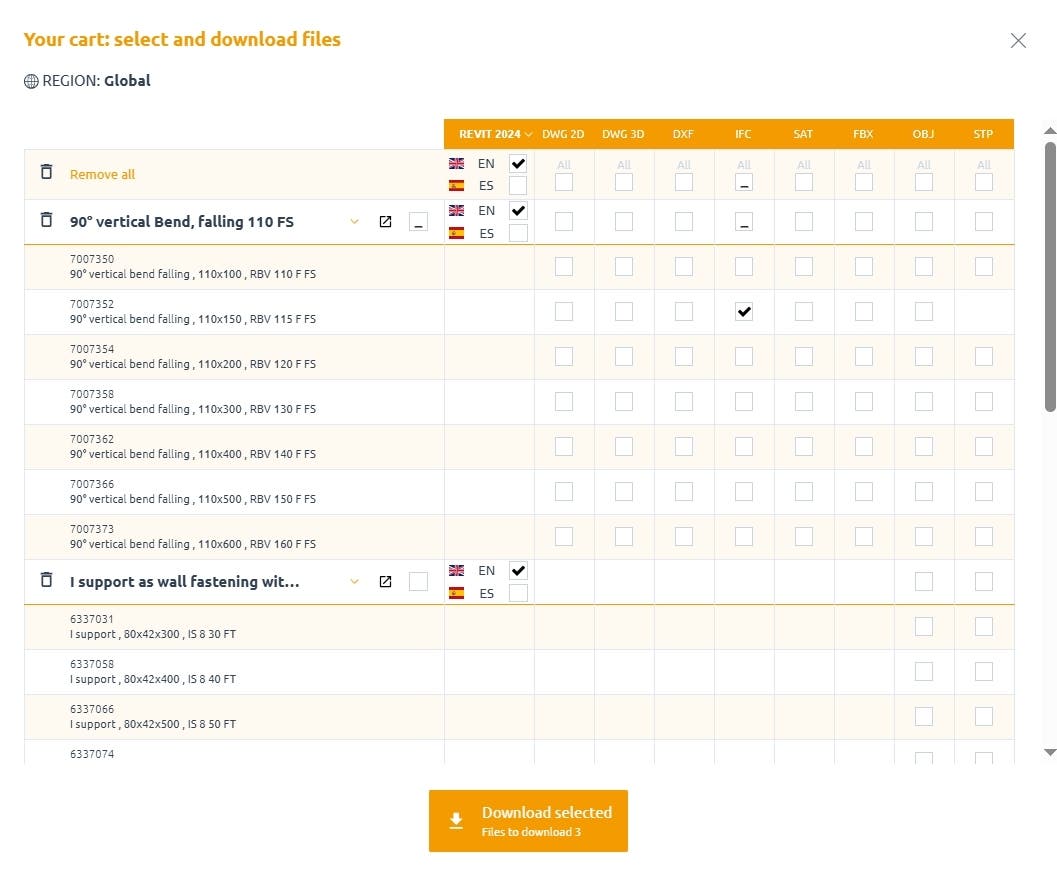
Taalselectie
Keuze van de productversie van Revit
Beschikbaarheid van de formaten
Download
De geselecteerde bestanden worden als *.zip-bestand op uw computer opgeslagen in de downloadmap van de browser.
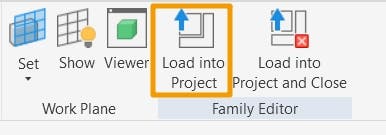
Bij het openen van het Revit-bestand wordt de familie automatisch geopend in de familie-editor van Revit. Van hieruit kunt u het bestand direct in uw project plaatsen.
Goed om te weten:
De in de BIM-bibliotheek gedownloade bestanden kunnen niet voor routing in Revit worden gebruikt. Daarom adviseren wij de Revit plug-in.
Dit is mogelijk ook interessant voor u

BIM@OBO
Met BIM@OBO kunnen ontwerpers, architecten en installateurs snel, soepel en duurzaam BIM-conforme ontwerpen voor de elektrotechnische installatie realiseren.

Start nu direct met de OBO BIM plug-in
Instelleer de gratis plug-in, verbind uw Revit met OB en sleep BIM-systeemfamilies direct in het model, zonder omwegen, direct klaar voor gebruik.
BIM@OBO Test Lab
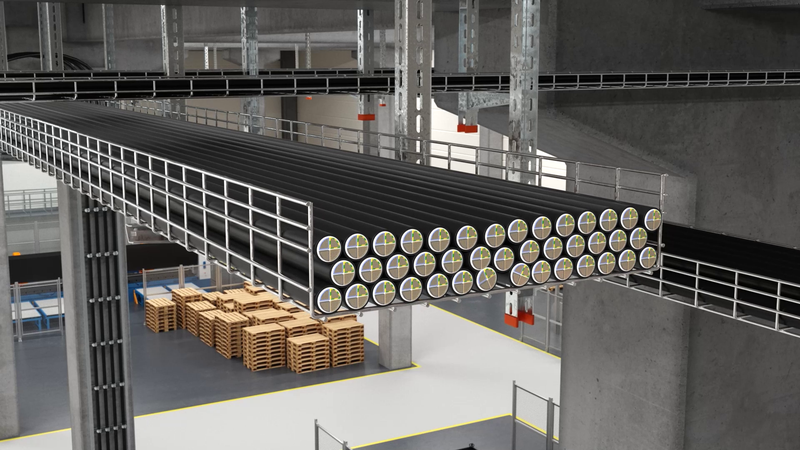
In het BIM Test Lab vindt u splinternieuwe BIM-modellen voor Autodesk Revit, die u gratis kunt downloaden en uitproberen. Hier kunt u nieuwe modellen en systeemfamilies testen, die onze BIM-modelontwerpers hebben ontwikkeld.

BIM@OBO News – alle updates in een oogopslag!
Blijf op de hoogte van de nieuwste ontwikkelingen rondom BIM@OBO! Ontdek alles over nieuwe functies, productfamilies en optimalisaties voor uw digitale ontwerpproces. Nu meer ontdekken!